

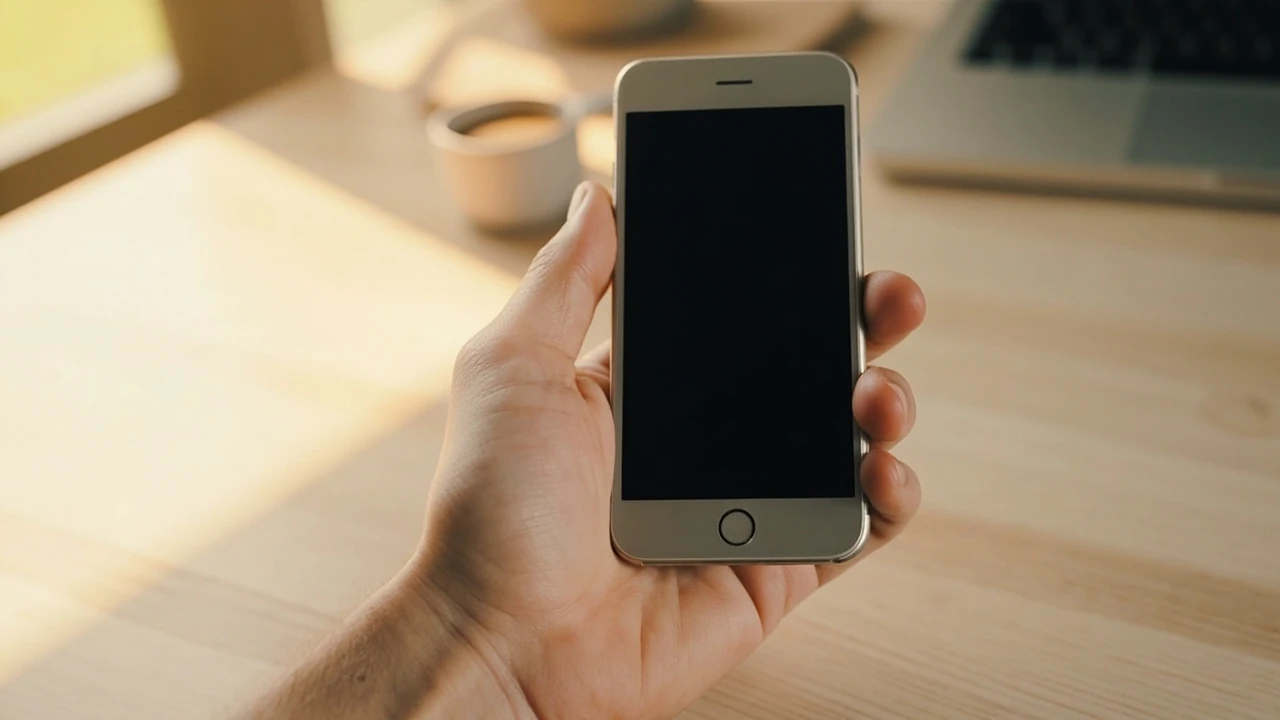
Створити Apple ID: з чого почати новому користувачу iPhone чи Mac
Створити Apple ID потрібно кожному, хто вперше вмикає iPhone, iPad, Mac або реєструється в App Store з Windows. Без цього акаунта не працюють покупки застосунків, синхронізація iCloud, активація iMessage, Apple Music і навіть пошук заблокованого пристрою через «Локатор». На практиці це той самий ключ, що відчиняє майже всі двері в екосистемі Apple: один логін і пароль — і ви отримуєте доступ до десятків сервісів на всіх своїх пристроях.
У цій інструкції розберемо покроково, як створити Apple ID з нуля, на що звернути увагу під час реєстрації в Україні, який спосіб оплати обрати та як уникнути типових помилок, через які акаунт блокують або доводиться створювати новий. Інструкція актуальна для iOS 17/18, iPadOS, macOS Sonoma та новіших версій, а також для останньої версії iTunes для Windows.
Що таке Apple ID і навіщо він потрібен
Apple ID — це єдиний обліковий запис, який Apple використовує для всіх своїх сервісів. Він складається з електронної пошти (логіна) і пароля, а також зберігає платіжні дані, пристрої, резервні копії, покупки в App Store, підписки Apple Music, iCloud+ і Apple TV+. За ідеологією компанії, саме цей акаунт пов’язує ваш iPhone у Києві з iPad у Львові, MacBook у відрядженні та Apple Watch на руці.
На відміну від звичайної реєстрації на сайті, Apple ID — це платіжний інструмент. До нього прив’язуються банківські картки, баланс Apple ID, історія покупок і навіть сімейний доступ із п’ятьма учасниками. Тому до вибору логіна, пароля й способу оплати варто поставитися так само серйозно, як до відкриття банківського рахунку.
| Сервіс Apple | Що дає Apple ID | Чи можна користуватись без акаунта |
|---|---|---|
| App Store | Завантаження та оновлення застосунків, ігор, покупок у застосунках | Ні, навіть безкоштовні застосунки вимагають вхід |
| iCloud | Резервні копії, синхронізація фото, контактів, паролів | Обмежено: лише 5 ГБ без входу, без синхронізації |
| iMessage та FaceTime | Безкоштовні повідомлення та дзвінки між пристроями Apple | Ні, обидва сервіси активуються лише з акаунтом |
| «Локатор» | Пошук загубленого iPhone, iPad, Mac, AirPods | Ні, без акаунта пристрій не прив’язується до мережі |
| Apple Music, Apple TV+, Arcade | Підписки на музику, фільми, ігри | Ні, потрібен Apple ID з активною підпискою |
Які дані потрібні для реєстрації Apple ID
Перед тим як створити Apple ID, підготуйте кілька речей. По-перше, це адреса електронної пошти, яка стане вашим логіном. Apple дозволяє використовувати будь-який поштовий сервіс — Gmail, Ukr.net, i.ua, Meta.ua, ProtonMail, власний домен. По-перше, ця пошта раніше не повинна бути прив’язаною до іншого Apple ID, інакше система видасть помилку. По-друге, надійний пароль: мінімум 8 символів, з великою літерою, цифрою та спеціальним знаком.
По-друге, знадобиться номер телефону для підтвердження двофакторної автентифікації. Це може бути ваш український номер у форматі +380…, або іноземний, якщо ви реєструєтесь під час подорожі. По-третє, для платних покупок знадобиться банківська картка (Visa, Mastercard) або баланс Apple ID, який можна поповнити через подарункові картки App Store.
Зверніть увагу: реєстрація через Mac або Windows дає змогу обійти етап платіжної картки на старті — можна обрати опцію «Немає» в розділі «Спосіб оплати» й додати картку пізніше, коли знадобиться. На iPhone ця опція прихована глибше і залежить від регіону. В Україні стандартно потрібно додати картку одразу.
- Електронна пошта, яка не використовується в іншому Apple ID.
- Пароль довжиною від 8 символів, з великою та малою літерою, цифрою.
- Діючий номер телефону для SMS-підтвердження.
- Банківська картка для покупок у App Store (не обов’язково одразу).
- Дата народження — Apple вимагає її для підтвердження віку та відновлення акаунта.
Покрокова інструкція: як створити Apple ID на iPhone та iPad
Найпростіший шлях для нового користувача — створити Apple ID одразу під час першого налаштування iPhone. Коли з’являється екран «Apple ID», натисніть «Забули пароль або немає Apple ID?» і далі «Створити Apple ID». Система запропонує ввести дату народження, ім’я, прізвище, адресу електронної пошти та пароль. Після цього ви отримаєте шестизначний код підтвердження на пошту — його треба ввести одразу, поки вікно активне.
Якщо iPhone вже налаштований і ви хочете додати акаунт пізніше, шлях такий: «Налаштування» «App Store» «Увійти» «Створити Apple ID». Далі дотримуйтесь підказок на екранах. На фінальному кроці система запропонує обрати спосіб оплати: «Кредитна/дебетова картка», «Мобільний телефон» (оператор Kyivstar, Vodafone, lifecell у деяких регіонах), «PayPal» або «Немає». В Україні найчастіше працюють перший і четвертий варіанти.
Крок 1. Відкрийте «Налаштування» та почніть реєстрацію
Запустіть стандартний застосунок «Налаштування» з головного екрана iPhone, натисніть на своє ім’я у верхній частині, далі — «Увійти у пристрій» або «App Store» «Увійти» «Створити Apple ID». Цей шлях однаково працює на iPhone, iPad та iPod touch, інтерфейс ідентичний.
Крок 2. Введіть дату народження та ім’я
Apple обробляє дату народження суто технічно — для контролю віку під час покупок і для можливості відновлення акаунта. Введіть реальну дату: якщо вам менше 13 років, акаунт створюється в межах «Сімейного доступу» одним із батьків. Ім’я та прізвище можна писати транслітом або кирилицею — Apple коректно відображає обидва варіанти.
Крок 3. Вкажіть електронну пошту як логін
Це найважливіше поле. Використовуйте ту пошту, до якої маєте постійний доступ. Якщо це корпоративний акаунт, переконайтеся, що домен не блокує листи від apple.com та icloud.com. Після введення пошти на неї миттєво приходить шестизначний код підтвердження — без нього реєстрація не завершиться.
Крок 4. Придумайте надійний пароль
Пароль має містити щонайменше 8 символів, велику та малу літери, цифру. Не варто використовувати дату народження, номер телефона або прості комбінації типу Qwerty123. Зручно зберігати пароль у менеджері паролів iCloud Keychain або в сторонньому застосунку на кшталт Bitwarden чи 1Password.
Крок 5. Налаштуйте двофакторну автентифікацію
Apple вимагає двофакторну автентифікацію для всіх нових акаунтів. На ваш номер прийде SMS з шестизначним кодом або спливаюче повідомлення на іншому пристрої Apple, якщо такий уже має акаунт. Цей крок захищає акаунт навіть у випадку, якщо хтось дізнається ваш пароль.
Крок 6. Оберіть спосіб оплати
На цьому етапі ви додаєте банківську картку, обираєте мобільний платіж (де доступно) або натискаєте «Немає», якщо хочете користуватись лише безкоштовними застосунками. Картка зберігається у зашифрованому вигляді й використовується для покупок у App Store, підписок iCloud+, Apple Music тощо.
Крок 7. Підтвердіть реєстрацію та завершіть налаштування
Apple надсилає фінальний лист на вказану пошту з посиланням «Підтвердити». Після переходу за посиланням акаунт активується повноцінно, з’являється в розділі «Налаштування» «App Store» «Apple ID» і готовий до завантаження застосунків.
| Крок | Дія | Орієнтовний час |
|---|---|---|
| 1 | Відкрити «Налаштування» | 30 секунд |
| 2 | Ввести дату народження, ім’я | 1 хвилина |
| 3 | Вказати email і підтвердити кодом | 2 хвилини |
| 4 | Придумати пароль | 1 хвилина |
| 5 | Підтвердити номер телефону | 1 хвилина |
| 6 | Додати спосіб оплати (за потреби) | 2 хвилини |
| 7 | Фінальне підтвердження на пошті | 30 секунд |
Як створити Apple ID на Mac та через Windows
На Mac шлях виглядає так: «Системні параметри» (або «Системні налаштування» у mac Ventura і новіших) «Apple ID» «Створити Apple ID». Далі той самий набір кроків, що й на iPhone. Перевага Mac — можливість створити акаунт без банківської картки одразу, обравши «Немає» в розділі платежу. Це зручно, якщо ви купуєте лише безкоштовні застосунки або плануєте поповнювати баланс через подарункові картки.
З Windows знадобиться iTunes версії 12.6.5 або новішої, або ж вебверсія Apple ID через сайт appleid.apple.com. У браузері відкрийте сторінку, натисніть «Створити Apple ID», введіть ті самі дані, підтвердіть пошту й номер телефону. Після цього можна входити в iCloud для Windows, App Store, Apple Music та інші сервіси.
На сайті Apple ID у Вікіпедії зібрано повну історію сервісу, опис двоетапної перевірки та відмінності між регіональними акаунтами, що допоможе краще зрозуміти логіку роботи системи.
Особливості реєстрації в Україні
Українські користувачі стикаються з низкою практичних нюансів. По-перше, для створення акаунта в українському App Store під час першого налаштування пристрою потрібен стабільний інтернет і підтверджений номер телефону операторів Kyivstar, Vodafone Ukraine або lifecell. По-друге, під час оплати карткою українського банку USD-конвертація відбувається автоматично за курсом платіжної системи, тож Apple зазвичай списує суму в гривнях, еквівалентну вартості в доларах.
По-третє, через воєнний стан і часті відключення світла Apple дозволяє реєстрацію навіть без активної SIM-картки — достатньо eSIM або Wi-Fi. Це корисно, якщо номер тимчасово недоступний, але ви хочете активувати пристрій, переданий волонтерами чи рідними з-за кордону.
Що робити, якщо при реєстрації сталася помилка
Найчастіше українські користувачі бачать три типи помилок. Перша — «Ця електронна адреса вже використовується як Apple ID». Це означає, що пошта раніше була прив’язана до іншого акаунта. Рішення: або використати іншу пошту, або відновити старий акаунт через iforgot.apple.com. Друга — «Неможливо створити Apple ID у цей час». Зазвичай це тимчасовий збій сервера, варто зачекати 10-15 хвилин і спробувати ще раз, бажано через інший пристрій або мережу. Третя — «Не вдалося перевірити платіжну інформацію». Часто трапляється, коли картка випущена в іншій країні, або ж банк блокує першу транзакцію через антифрод-систему. У такому разі варто зателефонувати на гарячу лінію банку та підтвердити операцію.
Як налаштувати Apple ID після створення
Після успішної реєстрації варто одразу виконати кілька налаштувань. По-перше, увімкніть двофакторну автентифікацію в розділі «Безпека» акаунта. По-друге, додайте резервну пошту для відновлення. По-третє, перевірте, що в розділі «Пристрої» з’явився ваш iPhone або Mac. По-четверте, активуйте «Локатор» у «Налаштування» «Ваше ім’я» «Локатор» — це дозволить знайти, заблокувати або стерти пристрій у разі втрати. По-п’яте, завантажте застосунок «Apple Support» — у ньому зручно керувати підписками, звертатися в підтримку та змінювати спосіб оплати.
- Перевірте адресу виставлення рахунків — вона має збігатися з країною реєстрації картки.
- Увімкніть «Сімейний доступ», якщо хочете ділитися покупками з близькими.
- Налаштуйте iCloud Keychain для синхронізації паролів між пристроями.
- Завантажте безкоштовні застосунки на кшталт Pages, Numbers, Keynote, iMovie.
Відмінності між Apple ID та обліковим записом iCloud
Часто нові користувачі плутають ці поняття. Apple ID — це ваш логін і пароль для входу в усі сервіси Apple. iCloud — це конкретний хмарний сервіс компанії, який використовує той самий Apple ID для автентифікації. Фактично це один і той самий акаунт, але з різними функціями. Увійшовши в iCloud, ви отримуєте сховище, синхронізацію фото, резервні копії та доступ до «Локатора». Увійшовши в Apple ID, ви додатково отримуєте можливість купувати в App Store та оформлювати підписки.
За даними аналітичного сервіса Statista, у 2024 році кількість активних акаунтів Apple ID у світі перевищила 1,8 мільярда, що робить цю систему однією з найбільших платформ цифрової ідентичності. Це означає, що ставлення до безпеки акаунта має відповідати масштабу — використовуйте унікальний пароль, двофакторну автентифікацію та не передавайте дані акаунта стороннім.
Безпека Apple ID: як захистити акаунт
Безпека акаунта починається з пароля. Apple вимагає мінімум 8 символів, але для реального захисту варто використовувати 12+ символів із комбінацією букв, цифр і спеціальних знаків. Зберігати пароль зручно в iCloud Keychain або в сторонньому менеджері. Двофакторна автентифікація додає другий рівень: навіть якщо зловмисник дізнається ваш пароль, без коду з SMS або з довіреного пристрою він не зможе увійти в акаунт.
Варто також стежити за списком «Довірених пристроїв» у розділі appleid.apple.com. Якщо ви продали або віддали iPhone — видаліть його зі списку. Уникайте входу в Apple ID на чужих комп’ютерах у спільних приміщеннях, не вводьте дані акаунта в підозрілі форми, навіть якщо вони виглядають як сторінка Apple. Шахрайські сайти часто копіюють дизайн apple.com, щоб викрасти логіни.
Крок 1. Активуйте двофакторну автентифікацію
Перейдіть у «Налаштування» «Ваше ім’я» «Пароль і безпека» «Двофакторна автентифікація». Введіть код, який прийде на довірений пристрій або у SMS. Після активації кожен новий вхід вимагатиме підтвердження з вашого iPhone.
Крок 2. Додайте резервний номер телефону
У тому ж розділі «Безпека» вкажіть другий номер, який може знадобитися, якщо основний телефон буде недоступний. Це може бути номер родича або робочий телефон, головне — щоб ви мали до нього доступ.
Крок 3. Запишіть ключ відновлення
Для акаунтів із підпискою iCloud+ Apple дає змогу згенерувати 28-символьний ключ відновлення. Збережіть його в безпечному місці — паперовий блокнот, сейф, зашифрований файл. Цей ключ дозволить відновити акаунт навіть якщо ви втратите обидва довірені пристрої.
Крок 4. Перевіряйте список активних сесій
На сайті appleid.apple.com у розділі «Пристрої» видно всі гаджети, на яких виконувався вхід. Якщо бачите незнайомий пристрій — негайно вилогіньтесь і змініть пароль. Apple також надсилає сповіщення на пошту, коли ваш акаунт використовується на новому пристрої.
Крок 5. Оновлюйте програмне забезпечення
Apple регулярно випускає патчі безпеки для iOS, iPadOS і macOS. Чим свіжіша версія, тим менше шансів, що зловмисник скористається відомою вразливістю. Оновлення встановлюються в розділі «Налаштування» «Загальні» «Оновлення ПЗ».
Створення Apple ID для дитини
Якщо вашій дитині менше 13 років, ви можете створити Apple ID у межах «Сімейного доступу». Для цього на своєму iPhone перейдіть у «Налаштування» «Сім’я» «Додати члена сім’ї» «Створити акаунт для дитини». Введіть ім’я, дату народження, бажану адресу пошти й тимчасовий пароль. На дитячий акаунт автоматично вмикаються обмеження за віком для покупок і завантажень.
Батько або мати стає «організатором сім’ї» та може контролювати покупки, схвалювати завантаження безкоштовних застосунків і стежити за екранним часом через «Екранний час». Це зручно, якщо в сім’ї кілька дітей — кожен отримує окремий акаунт, але всі покупки йдуть через банківську картку організатора.
Сімейний доступ: п’ять акаунтів на одній картці
«Сімейний доступ» дозволяє об’єднати до п’яти акаунтів Apple ID під одним «організатором». Усі учасники бачать спільні покупки в App Store, Apple Music, Apple TV+, Apple Arcade та iCloud+. Батьки можуть обмежувати покупки дітей і стежити за геолокацією через «Локатор». Це працює в межах однієї країни реєстрації, тож якщо один член сім’ї живе в Польщі, доведеться створювати окремий акаунт для нього в польському App Store.
Для підключення перейдіть у «Налаштування» «Сім’я» «Додати члена сім’ї» й дотримуйтесь інструкцій. Кожен учасник має підтвердити запрошення на своєму пристрої, після чого спільні покупки автоматично стають доступними.
Як перенести покупки зі старого Apple ID на новий
Іноді трапляється, що користувач створив Apple ID давно з непотрібною поштою, а тепер хоче перейти на нову. На жаль, Apple не дозволяє «перейменувати» акаунт або перенести покупки між різними Apple ID. Єдиний вихід — створити новий акаунт і повторно завантажити застосунки. Усі покупки в App Store, музика в iTunes, книги та фільми прив’язані до того Apple ID, через який їх придбали.
Щоб уникнути цієї проблеми, варто одразу використовувати «постійну» адресу пошти, наприклад корпоративну або власну на власному домені. Деякі українські користувачі створюють акаунт на адресу виду [email protected], яка залишається актуальною десятиліттями.
Альтернативи: чи можна обійтися без Apple ID
Формально можна користуватись iPhone без Apple ID: вмикати камеру, робити дзвінки через оператора, слухати музику з локальних файлів, дивитися відео з USB-накопичувача через адаптер. Але жоден застосунок із App Store не вдасться завантажити, iMessage та FaceTime не працюватимуть, iCloud не синхронізуватиме фото. Фактично ви втратите 80% переваг екосистеми Apple. Тому створення Apple ID — це перший крок, який варто зробити після покупки нового пристрою.
На Android аналогом є акаунт Google, на Windows — Microsoft Account. Усі три платформи побудовані за схожою логікою: один акаунт дає доступ до хмари, магазину застосунків, синхронізації пристроїв і платіжних сервісів.
Як змінити спосіб оплати або видалити картку
Щоб змінити картку, перейдіть у «Налаштування» «App Store» «Apple ID» «Оплата і доставка» (на iPhone) або appleid.apple.com «Оплата» (через браузер). Тут можна додати нову картку, видалити стару або змінити адресу виставлення рахунків. Зверніть увагу: Apple не дозволяє повністю видалити платіжний метод, якщо на акаунті є активна підписка. Спочатку доведеться скасувати підписку, дочекатися завершення оплаченого періоду, і лише тоді прибрати картку.
Як видалити Apple ID, якщо він більше не потрібен
Видалення Apple ID — незворотна операція. Усі покупки в App Store, дані в iCloud, підписки, резервні копії та пов’язані пристрої будуть стерті. Щоб видалити акаунт, перейдіть на сайт privacy.apple.com, увійдіть з потрібним Apple ID і оберіть «Видалити акаунт». Apple попросить підтвердити рішення через лист на пошті та чекатиме 7 днів — на цей випадок можна скасувати видалення, якщо ви передумаєте.
Перед видаленням варто вийти з iCloud на всіх пристроях, скасувати підписки, перенести покупки на інший акаунт (де це можливо) і зберегти резервну копію потрібних даних. Після 7 днів акаунт зникає назавжди, і ту саму пошту можна використати для нового Apple ID.
Як створити Apple ID у роумінгу або за кордоном
Якщо ви подорожуєте і хочете створити український Apple ID з польського Wi-Fi, проблем не виникне: досить обрати країну «Україна» під час реєстрації й ввести український номер телефону для SMS. Складніше, коли ви хочете створити акаунт в іншому регіоні — наприклад, для доступу до застосунків, яких немає в українському App Store. У такому разі потрібна платіжна картка відповідної країни та адреса виставлення рахунків у ній.
Деякі українці створюють другий Apple ID у США або Польщі для купівлі подарункових карток і підписок, недоступних в Україні. Це порушує правила Apple і може призвести до блокування обох акаунтів, тож наражатися на ризик варто лише в крайніх випадках.
Історія Apple ID: від iTools до сучасної екосистеми
Apple ID з’явився в 2000 році під назвою iTools і спочатку використовувався лише для електронної пошти @mac.com. У 2002 році сервіс перейменували в .Mac і додали синхронізацію закладок, файлів і резервного копіювання. У 2008 році з’явився MobileMe, а в 2011 році Apple запустила iCloud — саме тоді акаунт остаточно став безкоштовним і отримав сучасну назву Apple ID.
У 2013 році разом із випуском iOS 7 і новим дизайном Apple ID отримав дворівневу структуру: безкоштовний базовий акаунт із 5 ГБ iCloud і платні тарифи iCloud+ від 50 ГБ до 12 ТБ. У 2015 році компанія додала двофакторну автентифікацію, у 2018 році — підтримку сторонніх поштових сервісів як основного логіна, а в 2020 році — ключі відновлення та розширені можливості «Сімейного доступу».
2026–2026: iTools та .Mac
Перші версії акаунта були платними (99 доларів на рік), працювали лише на Mac і не мали інтеграції з iPhone, якого ще не існувало. Лише з виходом iPhone у 2007 році Apple почала перетворювати акаунт на універсальний ключ до екосистеми.
2026–2026: епоха iCloud
У 2011 році Стір Джобс особисто презентував iCloud на конференції WWDC. Акаунт став безкоштовним і отримав 5 ГБ хмари. Синхронізація контактів, закладок, нотаток і документів між iPhone, iPad і Mac працювала «з коробки» — без жодних додаткових налаштувань.
2026–2026: безпека та розширена функціональність
Після хвилі зламів знаменитостей у 2014 році Apple посилила безпеку: дворівнева автентифікація стала обов’язковою, з’явилися push-сповіщення про вхід, ключі відновлення. У 2018 році запущено «Сімейний доступ» у сучасному вигляді, у 2020 році — підписка Apple One, що об’єднала Music, TV+, Arcade, iCloud+ та Fitness+ в один пакет.
2026–2026: єдиний обліковий запис для всіх пристроїв
Сьогодні Apple ID працює на iPhone, iPad, Mac, Apple Watch, Apple TV, HomePod, Vision Pro, а також у Windows через iCloud і вебверсію icloud.com. У 2024 році Apple додала підтримку «цифрового ідентифікатора» — акаунт використовується для підтвердження особи в аеропортах США. Це перетворило Apple ID із звичайного акаунта на повноцінний цифровий паспорт користувача екосистеми.
Технічні особливості: як Apple зберігає ваші дані
Усі акаунти Apple ID зберігаються на серверах компанії в США, ЄС та Китаї. Залежно від регіону реєстрації ваші дані фізично зберігаються на серверах у відповідній юрисдикції. Українські акаунти потрапляють до європейських дата-центрів — це впливає на застосування GDPR і місцевих законів про захист персональних даних. Паролі в Apple ID ніколи не зберігаються у відкритому вигляді: використовується хешування з сіллю та багаторівневе шифрування.
Резервні копії iCloud шифруються на пристрої перед відправленням — навіть співробітники Apple не мають до них доступу без ключа відновлення. Це називається «end-to-end encryption» і застосовується до паролів iCloud Keychain, даних «Здоров’я», платежів Apple Card і повідомлень iMessage.
Як працює двофакторна автентифікація технічно
Коли ви вводите пароль на новому пристрої, Apple генерує одноразовий шестизначний код і відправляє його на всі ваші довірені пристрої. Код діє лише 5 хвилин і прив’язується до конкретної сесії, тож навіть перехоплення одного коду не дає зловмиснику доступу до акаунта. Сервер Apple також аналізує IP-адресу, геолокацію та тип пристрою. Якщо вхід виконується з незвичної країни або через VPN, система може додатково вимагати SMS-код на довірений номер.
Що таке ключ відновлення
Ключ відновлення — це 28 символів, які генеруються випадково під час налаштування розширеного захисту даних. Цей ключ відомий лише вам і використовується як останній засіб відновлення акаунта, якщо ви втратили всі довірені пристрої. Apple не зберігає копію ключа, тому втрата ключа = втрата акаунта. Тому його варто зберігати в кількох безпечних місцях: на папері в сейфі, у зашифрованому файлі, у банківській скриньці.
Apple ID у різних країнах: що змінюється
Регіональні Apple ID відрізняються асортиментом застосунків, цінами, методами оплати та правилами. В Україні App Store пропонує гривневі ціни, підтримує картки українських банків, має місцеві застосунки на кшталт «Дія», «Київ Цифровий», «Прозорро», monobank, «Нова Пошта». У США App Store має ширший вибір, але ціни в доларах і для покупок часто потрібна картка американського банку.
У Європейському Союзі через закон DMA (Digital Markets Act) з 2024 року Apple дозволяє встановлювати застосунки з альтернативних магазинів і завантажувати їх через сайт розробника. Це не стосується України напряму, але впливає на стратегію компанії в ЄС і може поширитися на інші ринки в майбутньому.
Український App Store
Включає локалізовані застосунки, підтримку гривні, інтеграцію з «Дія» та платіжними системами. Ціни часто нижчі за європейські, але вибір дещо менший. Підписки Apple Music і Apple TV+ доступні в повному обсязі.
Американський App Store
Найбільший асортимент застосунків, найсвіжіші релізи ігор, повний каталог Apple Arcade. Для реєстрації потрібна американська адреса та платіжна картка. Ціни в доларах, конвертація відбувається на боці платіжної системи.
Європейський App Store
Ціни в євро, підтримка SEPA-платежів і PayPal. Асортимент трохи менший за американський, але більший за український. Через DMA у ЄС доступні альтернативні магазини застосунків, що робить екосистему відкритою до стороннього софту.
Японський, корейський, китайський App Store
Мають унікальні локальні застосунки, власні платіжні системи та специфічні функції. Наприклад, у Японії популярні ігри з аніме-стилістикою, у Китаї — застосунки для оплати через Alipay і WeChat Pay, у Кореї — інтеграція з KakaoTalk. Для доступу потрібен локальний номер телефону та платіжний метод.
Типові сценарії використання Apple ID в Україні
Розглянемо три найпоширеніші ситуації, з якими стикаються українці. Перша — купівля нового iPhone за кордоном і активація в Україні. У такому разі пристрій часто прив’язаний до американського або європейського App Store, і під час першого ввімкнення в Україні доведеться створити новий український Apple ID, щоб завантажувати «Дію» та monobank. Друга ситуація — купівля вживаного iPhone з рук. Попередній власник має вийти зі свого Apple ID через «Налаштування» «App Store», інакше пристрій буде «прив’язаний» до чужого акаунта. Третя — налаштування iPhone дитині: для цього варто створити окремий дитячий акаунт у «Сімейному доступі», щоб контролювати покупки та екранний час.
Ще один сценарій — перехід з Android на iPhone. У такому разі Apple пропонує застосунок «Move to iOS», який переносить контакти, фото, повідомлення та WhatsApp-історію. Після перенесення даних потрібно створити новий Apple ID, якщо його ще немає, і прив’язати банківську картку для покупок.
Корисні поради для нових користувачів
Порада перша: не використовуйте тимчасову пошту типу 10minutemail для реєстрації. Якщо пошта перестане працювати, ви втратите акаунт. Порада друга: збережіть резервну копію пароля в менеджері паролів, окремо від iCloud Keychain — на випадок, якщо заблокуєте і пристрій, і акаунт. Порада третя: не прив’язуйте Apple ID до корпоративної пошти, яка належить роботодавцю. Якщо ви звільнитеся, доступ до акаунта може бути втрачено. Порада четверта: використовуйте окремий акаунт для тестування застосунків і окремий — для особистих покупок. Це зручно, якщо ви розробник або тестувальник. Порада п’ята: після створення Apple ID додайте банківську картку, навіть якщо не плануєте купувати. Це знадобиться для активації підписок iCloud+ та Apple Music у майбутньому.
Часті запитання (FAQ)
Чи можна створити Apple ID без банківської картки?
Так, на Mac і через Windows можна обрати опцію «Немає» в розділі способу оплати. На iPhone ця опція прихована, але можна створити акаунт через Mac, а потім увійти ним на iPhone. Також можна використовувати подарункові картки App Store, які продаються в українських магазинах.
Що робити, якщо забув пароль Apple ID?
Перейдіть на iforgot.apple.com, введіть свій логін (пошту) і дотримуйтесь інструкцій. Apple запропонує скинути пароль через довірений пристрій, SMS на резервний номер або відповіді на контрольні питання. Якщо жоден із варіантів не працює, доведеться звертатися в підтримку Apple із документами, що підтверджують особу.
Чи можна мати два Apple ID на одному iPhone?
Так, для App Store можна використовувати один акаунт, а для iCloud — інший. Це зручно, якщо в сім’ї є окремі акаунти для покупок і спільний для синхронізації. Але «Локатор», iMessage та FaceTime працюють лише з тим Apple ID, під яким ви ввійшли в iCloud.
Скільки часу займає створення Apple ID?
За стабільного інтернету та підготовлених даних — від 3 до 7 хвилин. Найдовше триває підтвердження пошти та номера телефону, яке може затриматися через перевантаженість SMS-шлюзів оператора.
Чи треба платити за створення Apple ID?
Ні, реєстрація акаунта безкоштовна. Платити доведеться лише за підписки (Apple Music, iCloud+, Apple TV+) або покупки в App Store.
Який мінімальний вік для реєстрації Apple ID?
13 років — це офіційне обмеження Apple. Для дітей молодшого віку створюється дитячий акаунт у межах «Сімейного доступу» з обов’язковим схваленням батьків.
Чи можна створити Apple ID на ім’я компанії?
Apple не має окремого типу акаунта для бізнесу. Усі Apple ID реєструються на фізичну особу, тож для корпоративних покупок використовуйте Apple Business Manager — окрему платформу, яка працює через ваш особистий Apple ID.
Що робити, якщо SMS з кодом не приходить?
Зачекайте 5-10 хвилин, перевірте рівень сигналу мережі, вимкніть і ввімкніть режим «У літаку». Якщо SMS усе одно немає, використовуйте спосіб підтвердження через дзвінок-автовідповідач або авторизуйтесь через інший пристрій, де ви вже ввійшли в цей Apple ID.
Чи можна змінити логін Apple ID (пошту)?
Так. Перейдіть на appleid.apple.com, увійдіть у акаунт і в розділі «Акаунт» змініть основну адресу електронної пошти. На нову пошту прийде лист із підтвердженням, після якого логін оновиться.
Чи потрібен інтернет для створення Apple ID?
Так, реєстрація неможлива без підключення до Wi-Fi або мобільної мережі. Після успішного створення акаунт зберігається на серверах Apple і працює на пристроях навіть в офлайні.
Створити Apple ID — це перший крок у повноцінному використанні екосистеми Apple. Після реєстрації ви отримуєте доступ до мільйонів застосунків, хмарного сховища, синхронізації пристроїв і сімейних функцій. Головне — одразу подбати про безпеку: увімкнути двофакторну автентифікацію, зберегти ключ відновлення та не передавати дані акаунта стороннім. Далі залишається завантажити потрібні застосунки, налаштувати iCloud і насолоджуватися пристроєм.
Залишити відповідь